Domain brustoperationen-muenchen.de kaufen?
Wir ziehen mit dem Projekt
brustoperationen-muenchen.de um.
Sind Sie am Kauf der Domain
brustoperationen-muenchen.de interessiert?
domain@kv-gmbh.de · 0541-91531010
Domain brustoperationen-muenchen.de kaufen?
Wie lautet das Wort "Kontrollkästchen"?
Das Wort "Kontrollkästchen" bezieht sich auf ein kleines Kästchen, das in einer Benutzeroberfläche angezeigt wird und angeklickt werden kann, um eine Option auszuwählen oder abzuwählen. Es wird oft verwendet, um Einstellungen oder Auswahlmöglichkeiten darzustellen. **
Wie aktiviere ich Kontrollkästchen in Word?
Um Kontrollkästchen in Word zu aktivieren, musst du zuerst die Registerkarte "Entwicklertools" in der Menüleiste aktivieren. Klicke dazu auf "Datei" > "Optionen" > "Menüband anpassen" und setze ein Häkchen bei "Entwicklertools". Anschließend kannst du auf die Registerkarte "Entwicklertools" klicken und dort das Kontrollkästchen auswählen. Platziere das Kontrollkästchen an der gewünschten Stelle im Dokument und aktiviere es durch Anklicken. Nun kannst du das Kontrollkästchen verwenden, um beispielsweise eine Checkbox in einem Formular zu erstellen. **

Ähnliche Suchbegriffe für Kontrollkästchen
Top-Angebote
Produkte zum Begriff Kontrollkästchen:
-
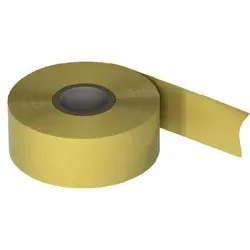
OBO Bettermann Plastische Korrosionsschutzbinde,50mm breit, Länge 10mOBO Bettermann 356/50 - Plastische KorrosionsschutzbindeBreite: 50 mmLänge: 10 m• zur Umhüllung von ober- und unterirdischen Verbindungen• Breite: 50 mm, Dicke: ca. 1,1 mm• aus petrolatumbeschichtetem Chemiefaser-Vlies• kalt verarbeitbar18,22 €*Versand: 6,90 €Sichere Weiterleitung zum Anbieter
-
OBO Bettermann Plastische Korrosionsschutzbinde, 100mm breit, Länge 10mOBO Bettermann 356/100 - Plastische KorrosionsschutzbindeBreite: 100 mmLänge: 10 m• zur Umhüllung von ober- und unterirdischen Verbindungen• Breite: 100 mm, Dicke: ca. 1,1 mm• aus petrolatumbeschichtetem Chemiefaser-Vlies• kalt verarbeitbar35,43 €*Versand: 6,90 €Sichere Weiterleitung zum Anbieter
-
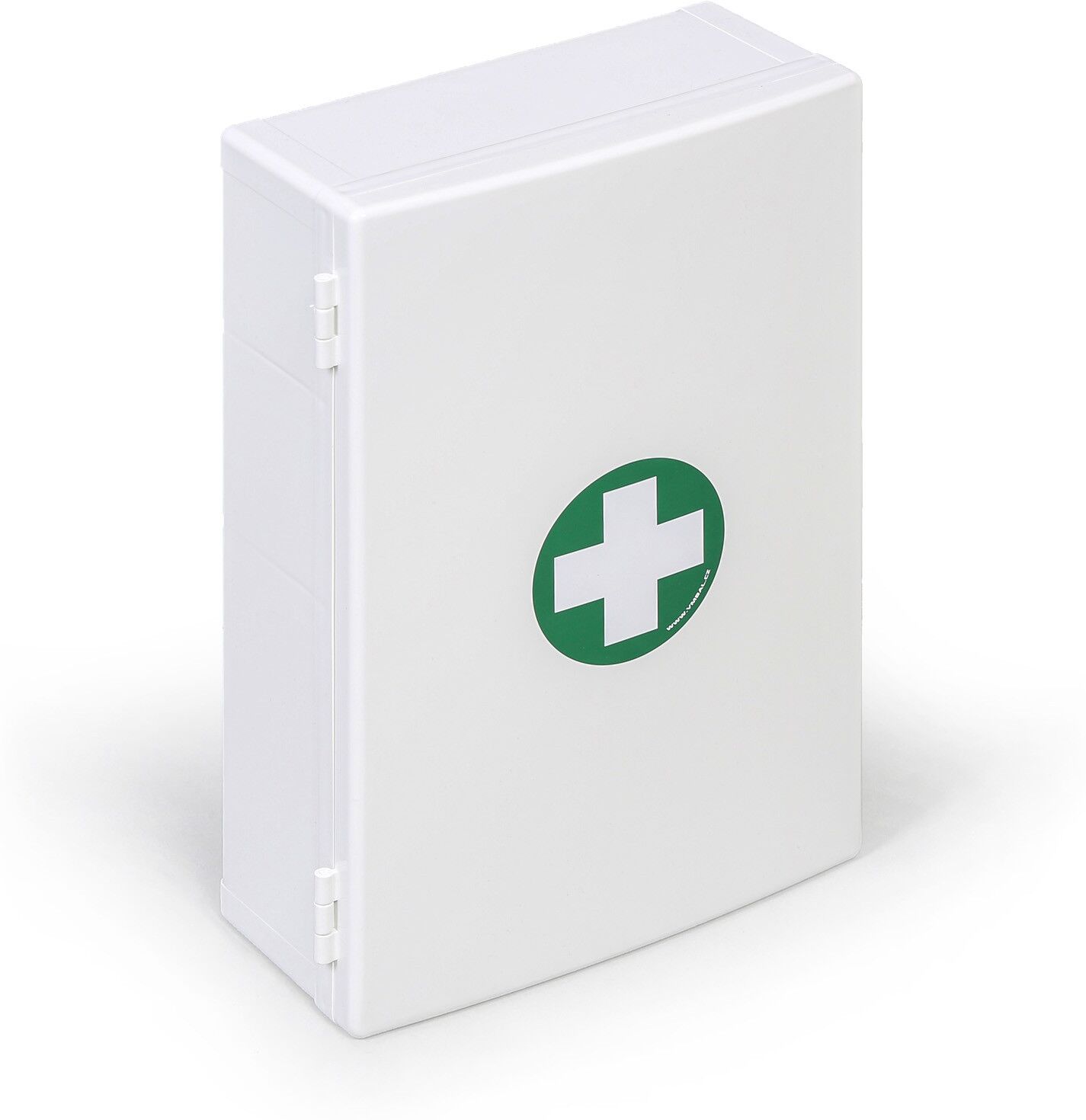
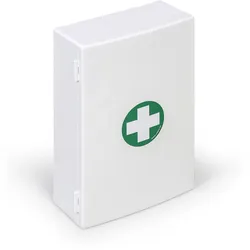
B2B Partner Plastische Wandapotheke für den Arbeitsplatz, ohne InhaltDer Kunststoff-Wandverbandkasten ohne Inhalt stellt eine praktische Lösung für die grundlegende Ausstattung von Arbeitsplätzen mit Erste-Hilfe-Material nach individuellen Bedürfnissen dar. Dank seines einfachen und klaren Designs eignet er sich für Büros, kleinere Unternehmen, Geschäfte, Verwaltungsräume sowie Haushalte. Das Gehäuse besteht aus Polypropylen, das pflegeleicht ist und sich für den normalen Einsatz im Innenbereich eignet. Im Inneren befinden sich zwei stabile Ablagen zur übersichtlichen Aufbewahrung von Verbands- und Erste-Hilfe-Material. Zum Lieferumfang gehört außerdem Montagematerial zur Befestigung an der Wand.55,93 €*Versand: 0,00 €Sichere Weiterleitung zum Anbieter
-
Plastische Wandapotheke für den Arbeitsplatz, mit Inhalt nach 370000 (DIN 13157)Der Kunststoff-Wandverbandkasten mit Inhalt nach 370000 (DIN 13157) eine praktische Lösung für die grundlegende Ausstattung von Arbeitsplätzen mit Erste-Hilfe-Material nach individuellen Bedürfnissen dar. Dank seines einfachen und klaren Designs eignet er sich für Büros, kleinere Unternehmen, Geschäfte, Verwaltungsräume sowie Haushalte. Das Gehäuse besteht aus Polypropylen, das pflegeleicht ist und sich für den normalen Einsatz im Innenbereich eignet. Im Inneren befinden sich zwei stabile Ablagen zur übersichtlichen Aufbewahrung von Verbands- und Erste-Hilfe-Material. Zum Lieferumfang gehört außerdem Montagematerial zur Befestigung an der Wand.87,82 €*Versand: 0,00 €Sichere Weiterleitung zum Anbieter

-
Wie erstelle ich in Excel Kontrollkästchen?
Um Kontrollkästchen in Excel zu erstellen, gehe wie folgt vor: Klicke auf die Registerkarte "Entwicklertools" in der Menüleiste. Klicke dann auf das Symbol "Kontrollkästchen" in der Gruppe "Steuerelemente". Klicke auf das Arbeitsblatt, wo du das Kontrollkästchen platzieren möchtest, und ziehe dann die Maus, um die Größe des Kontrollkästchens festzulegen. **
-
Wie erstelle ich in Excel Kontrollkästchen?
Um Kontrollkästchen in Excel zu erstellen, musst du zuerst die Entwicklertools aktivieren. Klicke dazu auf "Datei" > "Optionen" > "Menüband anpassen" und aktiviere das Kontrollkästchen neben "Entwicklertools". Kehre dann zum Arbeitsblatt zurück, klicke auf "Entwicklertools" im Menüband und wähle das Kontrollkästchen-Symbol aus. Ziehe dann das Kontrollkästchen auf das Arbeitsblatt, um es zu platzieren. **
-
Warum speichern die Entwicklertools Kontrollkästchen nicht?
Die Entwicklertools sind in erster Linie dazu gedacht, Entwicklern beim Testen und Debuggen von Webseiten zu helfen. Sie bieten Funktionen wie das Überprüfen des HTML-Codes, das Ändern von CSS-Eigenschaften oder das Ausführen von JavaScript. Das Speichern von Kontrollkästchen ist keine Funktion, die in den Entwicklertools standardmäßig enthalten ist. Es liegt also nicht in ihrem Funktionsumfang, Kontrollkästchen zu speichern. **
-
Wo finde ich Kontrollkästchen in Word 2010?
In Word 2010 findest du Kontrollkästchen unter dem Register "Entwicklertools". Um dieses Register anzuzeigen, musst du zuerst auf "Datei" und dann auf "Optionen" klicken. Dort kannst du die Option "Entwicklertools" aktivieren. Sobald das Register angezeigt wird, findest du die Kontrollkästchen in der Gruppe "Steuerelemente". Von dort aus kannst du Kontrollkästchen in dein Dokument einfügen und sie für interaktive Formulare oder Umfragen verwenden. **
Was ist der Fachbegriff für ein Kontrollkästchen?
Der Fachbegriff für ein Kontrollkästchen ist "Checkbox". Es handelt sich dabei um eine grafische Benutzeroberflächenelement, das es dem Benutzer ermöglicht, eine oder mehrere Optionen aus einer Liste auszuwählen. Checkboxen werden häufig in Formularen, Einstellungsmenüs oder Listen verwendet. **
Wie kann ich in Excel ein Kontrollkästchen einfügen?
Um in Excel ein Kontrollkästchen einzufügen, musst du zuerst die Entwicklertools aktivieren. Klicke dazu auf "Datei" > "Optionen" > "Menüband anpassen" und aktiviere das Kontrollkästchen für "Entwicklertools". Anschließend gehst du auf die Registerkarte "Entwicklertools" und wählst dort "Einfügen" aus. Nun kannst du das Kontrollkästchen in deine Excel-Tabelle einfügen, indem du es einfach an der gewünschten Stelle zeichnest. **
Top-Angebote
Produkte zum Begriff Kontrollkästchen:
-
Intensives Serum zur Brustvergrößerung und Verbesserung der Struktur – Mezo Push-UpDank der revolutionären Technologie des MESOtherapy ANTI-AGE Complex ™ - Serums nach der ersten Anwendung garantiert spektakuläre Ergebnisse der Brustvergrößerung und Bruststraffung ohne die Notwendigkeit einer invasiven Operation.4,77 €*Versand: 0,00 €Sichere Weiterleitung zum Anbieter
-
Plastische Wandapotheke für den Arbeitsplatz, ohne InhaltDer Kunststoff-Wandverbandkasten ohne Inhalt stellt eine praktische Lösung für die grundlegende Ausstattung von Arbeitsplätzen mit Erste-Hilfe-Material nach individuellen Bedürfnissen dar. Dank seines einfachen und klaren Designs eignet er sich für Büros, kleinere Unternehmen, Geschäfte, Verwaltungsräume sowie Haushalte. Das Gehäuse besteht aus Polypropylen, das pflegeleicht ist und sich für den normalen Einsatz im Innenbereich eignet. Im Inneren befinden sich zwei stabile Ablagen zur übersichtlichen Aufbewahrung von Verbands- und Erste-Hilfe-Material. Zum Lieferumfang gehört außerdem Montagematerial zur Befestigung an der Wand.50,34 €*Versand: 0,00 €Sichere Weiterleitung zum Anbieter
-
OBO Bettermann Plastische Korrosionsschutzbinde,50mm breit, Länge 10mOBO Bettermann 356/50 - Plastische KorrosionsschutzbindeBreite: 50 mmLänge: 10 m• zur Umhüllung von ober- und unterirdischen Verbindungen• Breite: 50 mm, Dicke: ca. 1,1 mm• aus petrolatumbeschichtetem Chemiefaser-Vlies• kalt verarbeitbar18,22 €*Versand: 6,90 €Sichere Weiterleitung zum Anbieter
-
OBO Bettermann Plastische Korrosionsschutzbinde, 100mm breit, Länge 10mOBO Bettermann 356/100 - Plastische KorrosionsschutzbindeBreite: 100 mmLänge: 10 m• zur Umhüllung von ober- und unterirdischen Verbindungen• Breite: 100 mm, Dicke: ca. 1,1 mm• aus petrolatumbeschichtetem Chemiefaser-Vlies• kalt verarbeitbar35,43 €*Versand: 6,90 €Sichere Weiterleitung zum Anbieter
-
Wie lautet das Wort "Kontrollkästchen"?
Das Wort "Kontrollkästchen" bezieht sich auf ein kleines Kästchen, das in einer Benutzeroberfläche angezeigt wird und angeklickt werden kann, um eine Option auszuwählen oder abzuwählen. Es wird oft verwendet, um Einstellungen oder Auswahlmöglichkeiten darzustellen. **
-
Wie aktiviere ich Kontrollkästchen in Word?
Um Kontrollkästchen in Word zu aktivieren, musst du zuerst die Registerkarte "Entwicklertools" in der Menüleiste aktivieren. Klicke dazu auf "Datei" > "Optionen" > "Menüband anpassen" und setze ein Häkchen bei "Entwicklertools". Anschließend kannst du auf die Registerkarte "Entwicklertools" klicken und dort das Kontrollkästchen auswählen. Platziere das Kontrollkästchen an der gewünschten Stelle im Dokument und aktiviere es durch Anklicken. Nun kannst du das Kontrollkästchen verwenden, um beispielsweise eine Checkbox in einem Formular zu erstellen. **
-
Wie erstelle ich in Excel Kontrollkästchen?
Um Kontrollkästchen in Excel zu erstellen, gehe wie folgt vor: Klicke auf die Registerkarte "Entwicklertools" in der Menüleiste. Klicke dann auf das Symbol "Kontrollkästchen" in der Gruppe "Steuerelemente". Klicke auf das Arbeitsblatt, wo du das Kontrollkästchen platzieren möchtest, und ziehe dann die Maus, um die Größe des Kontrollkästchens festzulegen. **
-
Wie erstelle ich in Excel Kontrollkästchen?
Um Kontrollkästchen in Excel zu erstellen, musst du zuerst die Entwicklertools aktivieren. Klicke dazu auf "Datei" > "Optionen" > "Menüband anpassen" und aktiviere das Kontrollkästchen neben "Entwicklertools". Kehre dann zum Arbeitsblatt zurück, klicke auf "Entwicklertools" im Menüband und wähle das Kontrollkästchen-Symbol aus. Ziehe dann das Kontrollkästchen auf das Arbeitsblatt, um es zu platzieren. **
Ähnliche Suchbegriffe für Kontrollkästchen
-
B2B Partner Plastische Wandapotheke für den Arbeitsplatz, ohne InhaltDer Kunststoff-Wandverbandkasten ohne Inhalt stellt eine praktische Lösung für die grundlegende Ausstattung von Arbeitsplätzen mit Erste-Hilfe-Material nach individuellen Bedürfnissen dar. Dank seines einfachen und klaren Designs eignet er sich für Büros, kleinere Unternehmen, Geschäfte, Verwaltungsräume sowie Haushalte. Das Gehäuse besteht aus Polypropylen, das pflegeleicht ist und sich für den normalen Einsatz im Innenbereich eignet. Im Inneren befinden sich zwei stabile Ablagen zur übersichtlichen Aufbewahrung von Verbands- und Erste-Hilfe-Material. Zum Lieferumfang gehört außerdem Montagematerial zur Befestigung an der Wand.55,93 €*Versand: 0,00 €Sichere Weiterleitung zum Anbieter
-
Plastische Wandapotheke für den Arbeitsplatz, mit Inhalt nach 370000 (DIN 13157)Der Kunststoff-Wandverbandkasten mit Inhalt nach 370000 (DIN 13157) eine praktische Lösung für die grundlegende Ausstattung von Arbeitsplätzen mit Erste-Hilfe-Material nach individuellen Bedürfnissen dar. Dank seines einfachen und klaren Designs eignet er sich für Büros, kleinere Unternehmen, Geschäfte, Verwaltungsräume sowie Haushalte. Das Gehäuse besteht aus Polypropylen, das pflegeleicht ist und sich für den normalen Einsatz im Innenbereich eignet. Im Inneren befinden sich zwei stabile Ablagen zur übersichtlichen Aufbewahrung von Verbands- und Erste-Hilfe-Material. Zum Lieferumfang gehört außerdem Montagematerial zur Befestigung an der Wand.87,82 €*Versand: 0,00 €Sichere Weiterleitung zum Anbieter
-
Plastische Wandapotheke für den Arbeitsplatz, mit Inhalt nach 370001 (DIN 13169)Der Kunststoff-Wandverbandkasten mit Inhalt nach 370001 (DIN 13169) eine praktische Lösung für die grundlegende Ausstattung von Arbeitsplätzen mit Erste-Hilfe-Material nach individuellen Bedürfnissen dar. Dank seines einfachen und klaren Designs eignet er sich für Büros, kleinere Unternehmen, Geschäfte, Verwaltungsräume sowie Haushalte. Das Gehäuse besteht aus Polypropylen, das pflegeleicht ist und sich für den normalen Einsatz im Innenbereich eignet. Im Inneren befinden sich zwei stabile Ablagen zur übersichtlichen Aufbewahrung von Verbands- und Erste-Hilfe-Material. Zum Lieferumfang gehört außerdem Montagematerial zur Befestigung an der Wand.115,67 €*Versand: 0,00 €Sichere Weiterleitung zum Anbieter
-
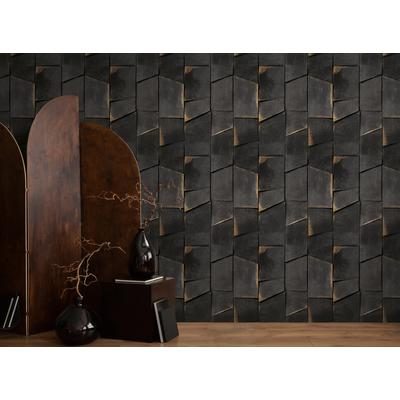
Fototapete LIVING WALLS "The Wall 4 Graphics – Plastische Schieferwand Vlies-Fototapete", schwarz (grau), B:1,59m H:0m L:2,8m, Vinyl, Vlies, Tapeten, Plastische Schieferwand mit markanter 3D-WirkungDie Livingwalls Vlies-Fototapete aus der Kollektion „The Wall 4“ setzt das Motiv „Plastische Schieferwand“ als großformatigen Blickfang in Szene. Die Farbwelt aus Grau, Schwarz und Beige unterstützt eine moderne und ausdrucksstarke Raumwirkung und...51,30 €*Versand: 5,95 €Sichere Weiterleitung zum Anbieter
-
Warum speichern die Entwicklertools Kontrollkästchen nicht?
Die Entwicklertools sind in erster Linie dazu gedacht, Entwicklern beim Testen und Debuggen von Webseiten zu helfen. Sie bieten Funktionen wie das Überprüfen des HTML-Codes, das Ändern von CSS-Eigenschaften oder das Ausführen von JavaScript. Das Speichern von Kontrollkästchen ist keine Funktion, die in den Entwicklertools standardmäßig enthalten ist. Es liegt also nicht in ihrem Funktionsumfang, Kontrollkästchen zu speichern. **
-
Wo finde ich Kontrollkästchen in Word 2010?
In Word 2010 findest du Kontrollkästchen unter dem Register "Entwicklertools". Um dieses Register anzuzeigen, musst du zuerst auf "Datei" und dann auf "Optionen" klicken. Dort kannst du die Option "Entwicklertools" aktivieren. Sobald das Register angezeigt wird, findest du die Kontrollkästchen in der Gruppe "Steuerelemente". Von dort aus kannst du Kontrollkästchen in dein Dokument einfügen und sie für interaktive Formulare oder Umfragen verwenden. **
-
Was ist der Fachbegriff für ein Kontrollkästchen?
Der Fachbegriff für ein Kontrollkästchen ist "Checkbox". Es handelt sich dabei um eine grafische Benutzeroberflächenelement, das es dem Benutzer ermöglicht, eine oder mehrere Optionen aus einer Liste auszuwählen. Checkboxen werden häufig in Formularen, Einstellungsmenüs oder Listen verwendet. **
-
Wie kann ich in Excel ein Kontrollkästchen einfügen?
Um in Excel ein Kontrollkästchen einzufügen, musst du zuerst die Entwicklertools aktivieren. Klicke dazu auf "Datei" > "Optionen" > "Menüband anpassen" und aktiviere das Kontrollkästchen für "Entwicklertools". Anschließend gehst du auf die Registerkarte "Entwicklertools" und wählst dort "Einfügen" aus. Nun kannst du das Kontrollkästchen in deine Excel-Tabelle einfügen, indem du es einfach an der gewünschten Stelle zeichnest. **
* Alle Preise verstehen sich inklusive der gesetzlichen Mehrwertsteuer und ggf. zuzüglich Versandkosten. Die Angebotsinformationen basieren auf den Angaben des jeweiligen Shops und werden über automatisierte Prozesse aktualisiert. Eine Aktualisierung in Echtzeit findet nicht statt, so dass es im Einzelfall zu Abweichungen kommen kann. ** Hinweis: Teile dieses Inhalts wurden von KI erstellt.